ChristophSuppan
IT-Support, Homelab und Fotografie
Ich halte Systeme am Laufen. Auch meine eigenen.

Über mich
Ich bin Chris. Privat beschäftige ich mich hauptsächlich mit Linux, Netzwerken, Virtualisierung und allem, was man zuhause vermutlich nicht unbedingt braucht.
Vieles im Homelab ist entstanden, weil ich etwas ausprobieren wollte und danach beschlossen habe, dass es bleiben darf.
Meistens bin ich mit meiner Frau Nicole und Balu draußen, die Kamera ist fast immer dabei. Nicole fotografiert übrigens auch, und oft besser als ich.
Rückblick
Fahr über einen Eintrag oder klick ihn an, um Details und Zeitraum zu sehen.
Elektrotechnik
2013 bis 2018
Gebäudeinstallation, Gebäudeleittechnik, Wartung und Störungsbehebung.
Office Support
2018 bis 2022PIDAS
Telefonischer Support für Büroarbeitsplätze: Software, Konten, Drucker und alles, was im Büroalltag klemmt.
Production Support
2022 bis 2024ATOS
Vor Ort in der Produktion: kritische IT-Störungen analysieren und beheben, Produktions-PCs und Netzwerkkomponenten bereitstellen.
1st und 2nd Level Support
seit 2024ATOS
Störungen und komplexe Anfragen lösen, Eskalationen koordinieren, neue Kollegen einschulen.
Homelab
seit 2020/21privat
Angefangen mit einer Synology DS220+, heute drei Proxmox-Nodes mit eigenem Netz, Backup und Monitoring.
Homelab
Der Anfang
Synology DS220+, seit 2020/21
Eigentlich wollte ich nur ein NAS. Dabei ist es offensichtlich nicht geblieben.
Die DS220+ war zuerst Speicher für Fotos und Dateien, dann der Platz für die ersten Docker-Container. Heute ist sie Datenspeicher und hält eine zusätzliche Kopie der Cluster-Backups.
Netzwerk
Getrennte Bereiche statt alles in einem Netz
Alltagsgeräte, Gäste und die Verwaltung der Systeme haben getrennte Netzbereiche. OPNsense übernimmt Routing und Firewall; welche Verbindungen zwischen den Bereichen erlaubt sind, ist gezielt geregelt.
Ein eigener DNS-Resolver mit Filter kümmert sich um die Namensauflösung. So kann ich Netzwerkfragen an einer Stelle nachvollziehen, statt Einstellungen auf jedem Gerät einzeln zu suchen.
Reverse Proxy und Login
Traefik und Authentik
Webdienste laufen zentral über Traefik, die TLS-Zertifikate erneuern sich automatisch. Authentik kümmert sich bei den dafür eingerichteten Diensten um die Anmeldung.
Das sind zwei unterschiedliche Aufgaben: Der Proxy findet den richtigen Dienst, die Anmeldung entscheidet über den Zugang. Nicht jeder Dienst verwendet deshalb automatisch denselben Login.
Proxmox
Drei Rechner für virtuelle Maschinen und Container
Drei Proxmox-Rechner, einer davon ein sparsamer Mini-PC. Virtuelle Maschinen und Linux-Container sind nach Aufgabe getrennt und lassen sich unabhängig voneinander warten.
Ein gemeinsamer Cluster erleichtert die Verwaltung. Er allein garantiert aber noch nicht, dass jeder Dienst bei einem Hardwareausfall automatisch auf einem anderen Rechner weiterläuft.
Was darauf läuft
Hausautomatisierung, Webdienste und Monitoring
Ein Teil des Homelabs wird ganz normal im Alltag genutzt, etwa für Hausautomatisierung. Daneben laufen eigene Webdienste und die Werkzeuge, mit denen ich den Betrieb im Blick behalte.
So gehört zum Ausprobieren auch die Frage, wie sich etwas aktualisieren, sichern und später wiederherstellen lässt.
Backups
Lokal sichern, verschlüsselt außer Haus
Proxmox Backup Server sichert die virtuellen Maschinen und Container. Zusätzlich gibt es eine Kopie auf dem NAS und einen verschlüsselten Export außer Haus. Konfigurationen werden ebenfalls gesichert.
Die NAS-Kopie ist ein Dateimirror, kein zweiter direkt nutzbarer Backup-Server. Für eine Wiederherstellung über PBS muss sie erst zurückkopiert und geprüft werden.
Eine dokumentierte Restore-Übung lief in einer vom Netzwerk getrennten Testkopie. So konnte ich die lokale Funktion prüfen, ohne das laufende System zu stören. Weitere Abläufe stehen im Rundgang.
Betrieb
Monitoring, Stromversorgung und Doku
Netdata zeigt den Zustand der Systeme und meldet Probleme. Uptime Kuma ergänzt Erreichbarkeitsprüfungen von innen und außen. Das beantwortet unterschiedliche Fragen: Ein laufender Rechner bedeutet noch nicht, dass sein Dienst von außen erreichbar ist.
Eine USV mit NUT-Anbindung ermöglicht das geordnete Herunterfahren bei Stromausfall. Eine eigene Entwarnung bündelt die Rückkehr der überwachten Dienste nach größeren Ausfällen.
Änderungen und Wiederherstellungsabläufe dokumentiere ich in Markdown. Das spart mir vor allem drei Monate später die Frage, was ich damals eigentlich gemacht habe.
Außer Haus
Diese Website läuft auf einem virtuellen privaten Server (VPS)
Diese Website wird auf einem gemieteten Server bei IONOS ausgeliefert, außerhalb meines Homelabs zuhause. Cloudflare steht davor, Traefik leitet die Anfrage weiter und nginx liefert die fertigen Dateien.
Auch für die externen Server gibt es verschlüsselte Backups. Der Rundgang zeigt den Website-Weg und erklärt, warum ein Aufruf der Seite etwas anderes ist als das Absenden einer Nachricht.
Fotografie
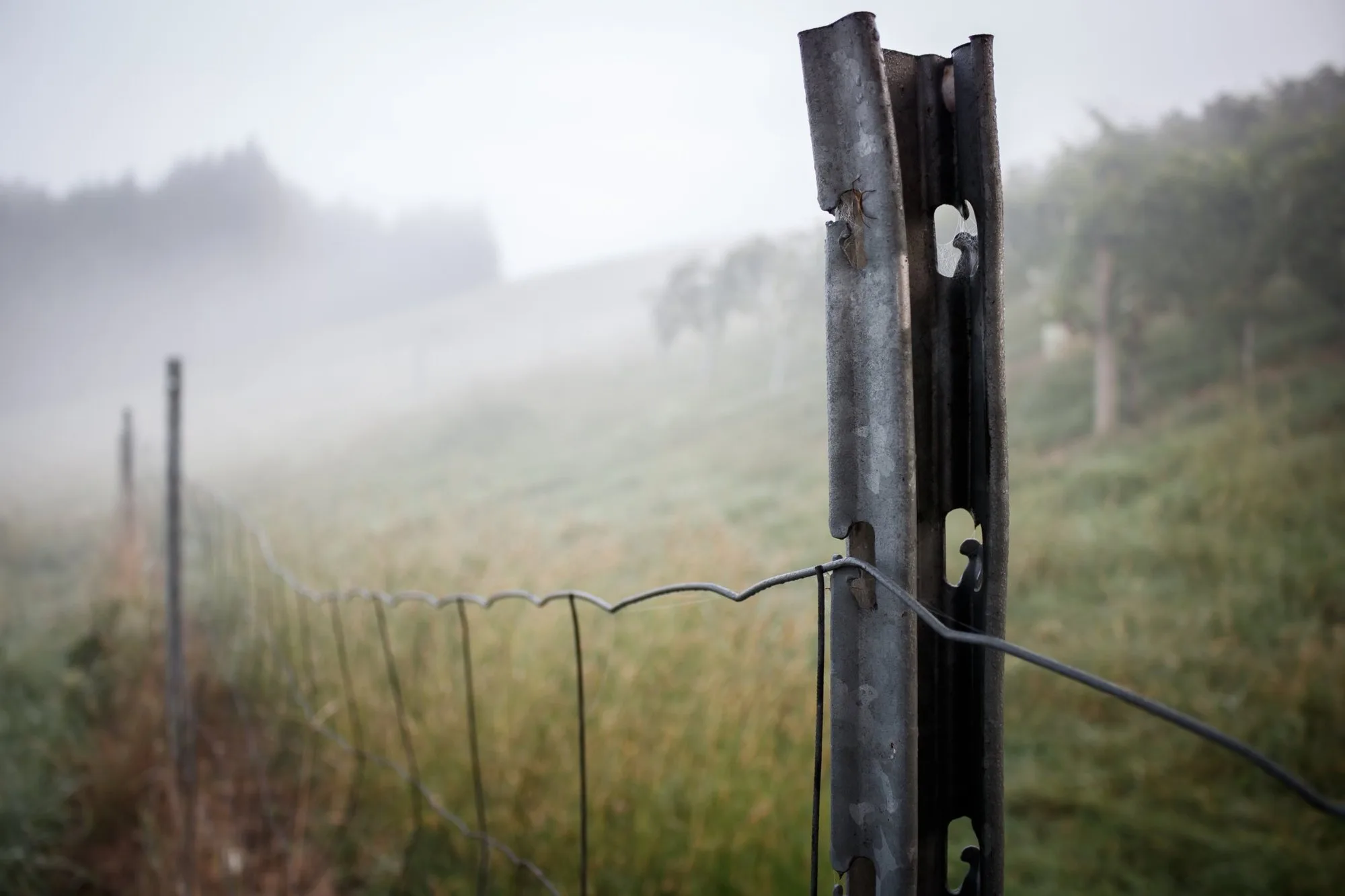
Wenn ich nicht gerade vor einem Bildschirm sitze, ist meistens die Kamera dabei. Am liebsten Landschaften, gern bei Nebel, außerdem Reisefotos und Dinge, die mir unterwegs auffallen.



















Für Flummi
In den stürmischen Phasen warst du mein Anker.
Du hast mich gehalten, wenn ich es selbst nicht konnte.
Ohne dich würde hier nichts laufen: kein Server, kein Homelab und schon gar nicht ich.
Danke. Für alles.
Tipps
Was ich im Support immer wieder erkläre, kurz zusammengefasst. Für alle, die nicht jeden Tag mit Technik zu tun haben.
Passwörter
Für jedes Konto ein eigenes
Bitte verwendet nicht überall dasselbe Passwort. Wird es bei einem Anbieter gestohlen, versuchen Angreifer oft automatisch, sich damit auch bei anderen Diensten anzumelden.
Ich empfehle für jedes Konto ein eigenes Passwort mit mindestens 16 Zeichen. Das muss man sich natürlich nicht alles merken. Genau dafür gibt es Passwort-Manager, die sichere Passwörter erstellen und speichern können.
Wer das einmal ausprobieren möchte, kann dafür auch meinen Passwort-Generator verwenden.
Zwei-Faktor-Authentifizierung
Vor allem beim E-Mail-Konto
Wenn ein Dienst eine Zwei-Faktor-Authentifizierung (2FA) anbietet, würde ich sie auf jeden Fall aktivieren. Besonders beim E-Mail-Konto, weil darüber häufig auch die Passwörter anderer Konten zurückgesetzt werden können.
Am besten verwendet ihr dafür eine Authenticator-App oder, wenn unterstützt, einen Passkey. SMS-Codes sind ebenfalls besser als gar kein zusätzlicher Schutz.
Wichtig: Bestätigt keine Anmeldeversuche, die ihr nicht selbst gestartet habt. Gerade dann nicht, wenn die Anfrage mehrmals hintereinander auftaucht.
Anrufe vom angeblichen Support
Microsoft, Bank und Co.
Wenn plötzlich jemand anruft und behauptet, von Microsoft, eurer Bank oder einer anderen bekannten Firma zu sein, wäre ich grundsätzlich vorsichtig.
Gerade beim angeblichen Microsoft-Support kommt es immer wieder vor, dass Betrüger behaupten, der Computer sei infiziert und sie müssten sich dringend darauf verbinden.
Lasst niemanden einfach so auf euren Computer zugreifen und gebt keine Passwörter oder Bestätigungscodes weiter.
Wenn ihr euch unsicher seid, legt auf und ruft selbst bei der offiziellen Telefonnummer des Unternehmens an. Die Nummer sucht ihr dafür selbst heraus, zum Beispiel von der Bankkarte oder der offiziellen Website, und nicht aus dem Anruf oder einer SMS.
Warnmeldungen im Browser
„Ihr Computer ist infiziert“
Vielleicht habt ihr schon einmal eine Webseite gesehen, die plötzlich behauptet, euer Computer sei infiziert. Oft blinkt dabei alles, ein Warnton läuft oder man soll dringend eine Telefonnummer anrufen.
Solche Meldungen kommen häufig von betrügerischen Webseiten und bedeuten nicht automatisch, dass mit eurem Computer etwas nicht stimmt.
Ruft die angezeigte Nummer nicht an und installiert nichts, was dort angeboten wird.
Schließt einfach den Tab oder den Browser. Wenn sich das Fenster nicht mehr schließen lässt, könnt ihr unter Windows mit Strg + Umschalt + Esc den Task-Manager öffnen und den Browser beenden.
Links in E-Mails und SMS
Bank, Rechnung, Paket
Eine Nachricht von der Bank, eine angeblich offene Rechnung oder ein Paket, das nicht zugestellt werden konnte. Solche Nachrichten wirken mittlerweile teilweise ziemlich echt.
Deshalb mein Tipp: Wenn ihr eine unerwartete Nachricht bekommt, die euch zu einer Anmeldung oder Zahlung auffordert, öffnet die entsprechende App oder Webseite lieber selbst.
Verlasst euch dabei nicht allein auf den Absendernamen. Auch der lässt sich fälschen.
Und wenn euch etwas komisch vorkommt, lieber einmal zu viel nachfragen.
Updates
Nicht ewig aufschieben
Ich weiß, Updates kommen meistens genau dann, wenn man gerade keine Zeit dafür hat. Trotzdem sollte man sie nicht ewig aufschieben.
Gerade Sicherheitsupdates schließen bekannte Schwachstellen, die teilweise bereits aktiv ausgenutzt werden.
Aktiviert am besten automatische Updates für Windows, euer Smartphone und den Browser. Wenn ein Neustart notwendig ist, erledigt ihn möglichst zeitnah.
Bei älteren Geräten würde ich außerdem prüfen, ob sie überhaupt noch Sicherheitsupdates erhalten. Falls nicht, sollte man sie für sensible Dinge wie Online-Banking besser nicht mehr verwenden.
Fotos und wichtige Dateien sichern
Externe Festplatte oder Cloud
Fotos, Dokumente und andere persönliche Dateien sind oft deutlich wertvoller als der Computer, auf dem sie gespeichert sind.
Deshalb würde ich wichtige Daten immer zusätzlich sichern. Zum Beispiel auf einer externen Festplatte, die ihr nach dem Backup wieder absteckt, oder über einen geeigneten Cloud-Backup-Dienst.
Das Minimum: Die wichtigen Ordner regelmäßig auf eine externe Festplatte kopieren. Kopieren heißt, die Dateien bleiben zusätzlich am Computer. Wer sie dorthin verschiebt, hat sie weiterhin nur einmal, eben woanders, und damit keine Sicherung.
Auch eine automatische Synchronisierung ersetzt nicht unbedingt ein richtiges Backup. Was am Computer gelöscht wird, verschwindet dort oft auch.
Schaut gelegentlich nach, ob eure Sicherung funktioniert und ob sich Dateien tatsächlich wiederherstellen lassen.
Lasst euch nicht unter Druck setzen
Wenn es plötzlich eilt
Wenn jemand behauptet, ihr müsst sofort handeln, weil sonst euer Konto gesperrt wird, Geld verloren geht oder etwas Schlimmes passiert, solltet ihr besonders vorsichtig sein.
Genau mit diesem Zeitdruck arbeiten viele Betrüger. Sie wollen verhindern, dass ihr in Ruhe nachdenkt oder jemanden um Rat fragt.
Nehmt euch die Zeit, die Situation zu überprüfen. Bei wichtigen Dingen könnt ihr das Unternehmen immer selbst über einen bekannten, offiziellen Kontakt erreichen.
Kontakt
Schreib mir.
Fragen zur Technik, zum Homelab, zu einem Foto oder einfach mal Hallo sagen: Die Nachricht landet direkt bei mir.